SECURSTAR · SERVIÇO

Da versão de avaliação à versão completa.
Ative sua licença.

Passo a passo: registro online e ativação manual do DriveCrypt, DriveCrypt Plus Pack e ShareCrypt.

Antes de começar

Tenha à mão o nome de usuário e a senha recebidos por e-mail após a compra. O registro automático requer conexão com a internet. Para o registro manual, gere um arquivo de licença na usando o perfil da máquina do seu computador.

As ilustrações mostram as telas atuais de registro dos produtos. A aparência pode variar conforme a versão instalada.

DRIVECRYPT

Registrar o DriveCrypt

Registrar online

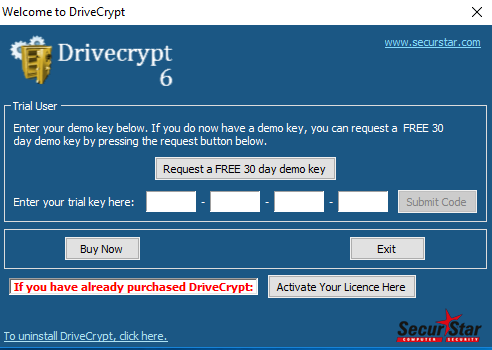
  1. Abra o DriveCrypt e aguarde a janela de registro.
  2. CliqueAtive sua licença aqui.
DriveCrypt: abrir a ativação da licença
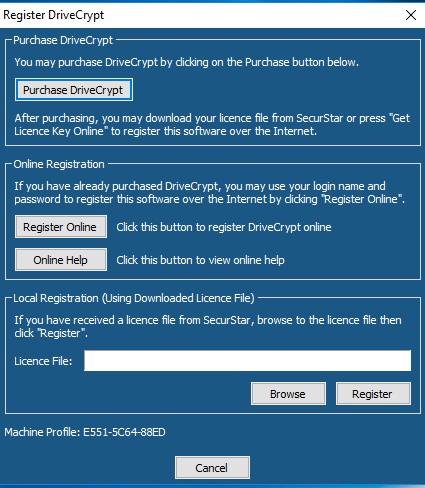
  1. EscolherRegistrar onlinepara fazer o registro pela internet.
DriveCrypt: escolha o registro online ou local
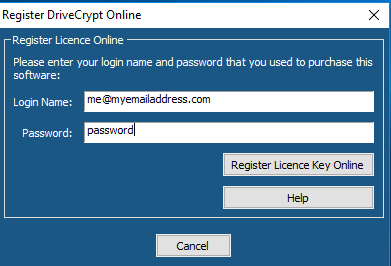
  1. Informe seu nome de usuário e sua senha e clique emRegistrar a chave de licença online.
  2. Selecione o pedido apropriado na lista exibida. Informe um nome para identificar este computador.
  3. CliqueEnviar. O DriveCrypt baixa a chave de registro do servidor SecurStar e realiza o registro automaticamente.
  4. Reinicie o DriveCrypt após o registro.
DriveCrypt: registre-se usando os dados da sua conta

Registrar localmente com um arquivo de licença

  1. Entre noárea do clientee abraKey Generator.
  2. Selecione o produto pelo botão correspondente e escolha o pedido apropriado. Defina um nome para o registro.
  3. Copie oPerfil da máquinaexibida pelo DriveCrypt no Key Generator.
  4. CliqueGerare baixe o arquivo de licença gerado para o seu computador.
  5. No DriveCrypt, abraRegistro local. CliqueNavegare selecione o arquivo de licença baixado.
  6. CliqueRegistrarpara concluir o registro.
DRIVECRYPT PLUS PACK

Registrar o DriveCrypt Plus Pack

Registro online automático

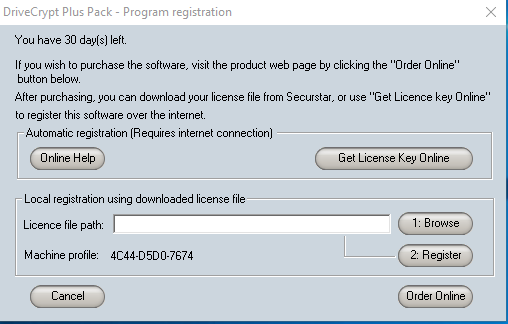
  1. CliqueRegistrar agora.
DriveCrypt Plus Pack: iniciar o registro
  1. EscolherObter chave de licença online.
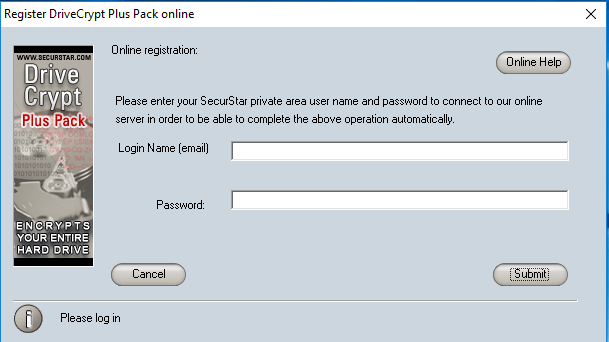
DriveCrypt Plus Pack: obtenha a chave de licença online
  1. Informe os dados da conta SecurStar recebidos após a compra e clique emEnviar.
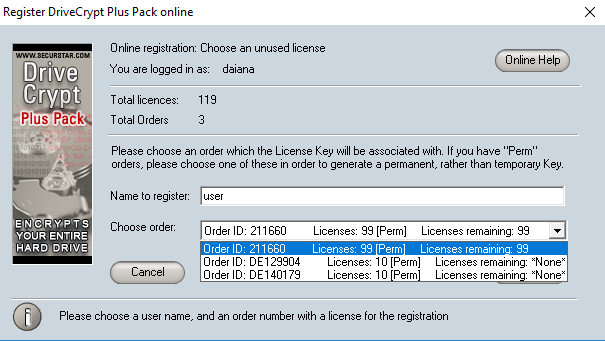
  2. O software exibe seus pedidos. Selecione o pedido cuja licença deseja utilizar.
DriveCrypt Plus Pack: seleção da conta e do pedido
  1. Informe seu nome completo ou outro nome de registro emnome para registro. CliqueENVIAR.
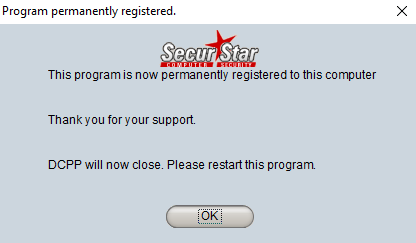
  2. O software baixa a chave de registro do servidor SecurStar e registra sua instalação.
DriveCrypt Plus Pack: registro concluído
SHARECRYPT

Registrar o ShareCrypt

Registrar online

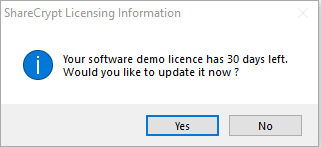
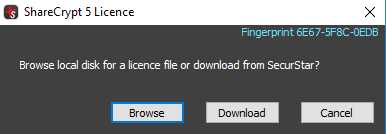
  1. Abra o ShareCrypt. EscolhaSimquando for perguntado se deseja atualizar a licença de demonstração.
ShareCrypt: atualize a licença de avaliação
  1. CliqueBaixarpara fazer o registro on-line.
ShareCrypt: baixe a licença online
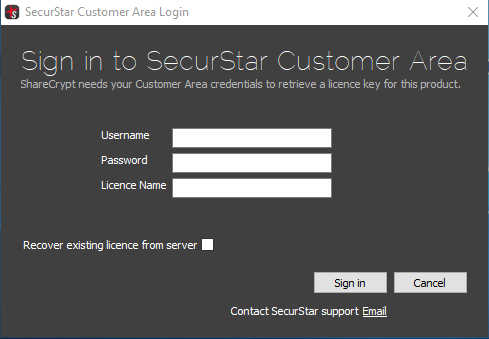
  1. Informe seu login e sua senha e clique emEntrar.
ShareCrypt: entre na conta da licença
  1. Suas licenças disponíveis serão exibidas. CliqueSimpara registrar este computador.
ShareCrypt: registre o computador

Registrar manualmente

  1. Abra oárea do cliente.
  2. Entre com seu login e sua senha.
  3. AbrirKey Generator.
  4. Selecione ShareCrypt como produto.
  5. Escolha um nome para o registro.
  6. Abra o ShareCrypt no computador para fazer o registro.
  7. CliqueSimpara iniciar o registro.
  8. Copie oID do perfil da máquinada primeira linha da próxima janela.
  9. Volte ao navegador e cole o texto copiadoPerfil da máquinano Key Generator.
  10. Selecione o pedido apropriado.
  11. CliqueGerar.
  12. CliqueBaixar.
  13. SalvarShareLicense.licno seu computador.
  14. Volte ao ShareCrypt.
  15. CliqueNavegar.
  16. Selecione e abra o arquivo de licença salvo.
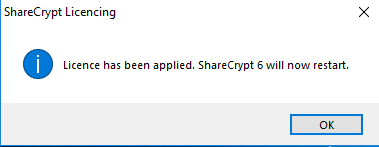
  17. O software está registrado e pronto para uso.

Dúvidas sobre ativação?

Informe ao suporte o produto, a versão e o número do pedido. Não envie senhas.

Abrir um chamado de suporte ↗
MAIS PRIVACIDADE. UM POUCO MAIS.

Mantenha-se informado.
€ 10 para sua proteção.

Notícias e ofertas da SecurStar.

A inscrição direta no boletim informativo ainda está sendo conectada. Enquanto isso, você pode enviar um boletim informativo ou voucher através do nosso formulário de contato.

Envie uma consulta sobre o boletim informativo ↗

Esta é uma pergunta pessoal. Abrir o formulário não o subscreve nem emite automaticamente um voucher.

Voucher de € 10 em pedidos de € 40 ou mais. Resgatável uma vez, válido por quatro semanas.

SECURSTAR

Buscar no site

Encontre produtos, recursos, suporte e informações sobre a empresa.

Pesquise em todos os idiomas disponíveis. Resultados em português têm prioridade.

Digite um termo para começar.