De la version d’essai à la version complète. Activez votre licence.
Guide pas à pas : enregistrement en ligne et activation manuelle de DriveCrypt, DriveCrypt Plus Pack et ShareCrypt.
Avant de commencer
Préparez le nom d’utilisateur et le mot de passe reçus par e-mail après l’achat. L’enregistrement automatique nécessite une connexion Internet. Pour un enregistrement manuel, générez un fichier de licence dans l’espace client à l’aide du profil matériel de votre ordinateur.
Les illustrations montrent les fenêtres d’enregistrement actuelles des produits. Leur apparence peut varier selon la version installée.
DRIVECRYPT
Enregistrer DriveCrypt
S’enregistrer en ligne
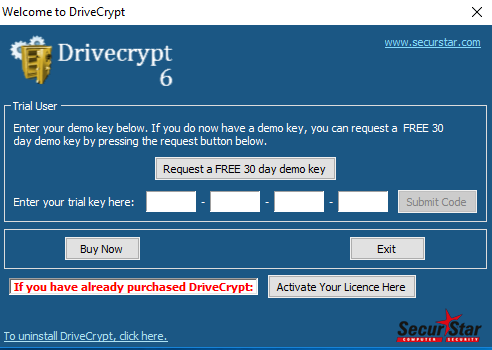
Ouvrez DriveCrypt et attendez l’apparition de la fenêtre d’enregistrement.
CliquezActivez votre licence ici.
DriveCrypt : ouvrir l’activation de la licence
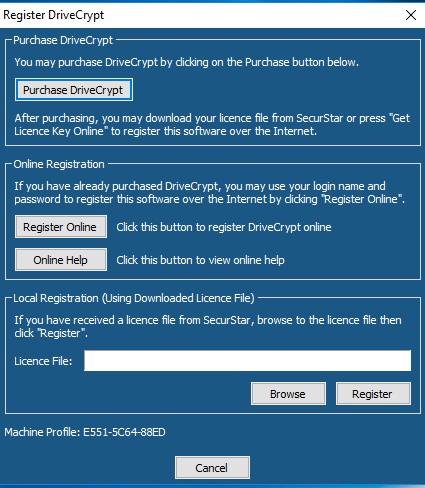
ChoisirEnregistrement en lignepour vous enregistrer via Internet.
DriveCrypt : choisir l’enregistrement en ligne ou local
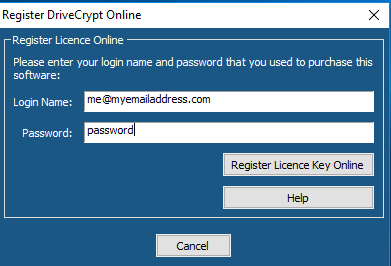
Saisissez votre nom d’utilisateur et votre mot de passe, puis cliquez surEnregistrer une clé de licence en ligne.
Dans la liste affichée, sélectionnez la commande appropriée. Saisissez un nom pour identifier cet ordinateur.
CliquezEnvoyer. DriveCrypt télécharge la clé d’enregistrement depuis le serveur SecurStar et effectue automatiquement l’enregistrement.
Redémarrez DriveCrypt après l’enregistrement.
DriveCrypt : s’enregistrer avec les identifiants de votre compte
Enregistrement local avec un fichier de licence
Connectez-vous àespace clientpuis ouvrezGénérateur de clés.
Sélectionnez le produit à l’aide du bouton correspondant, puis choisissez la commande appropriée. Saisissez un nom d’enregistrement.
Copiez leProfil matérielaffiché par DriveCrypt dans le générateur de clés.
CliquezGénéreret téléchargez le fichier de licence généré sur votre ordinateur.
Dans DriveCrypt, ouvrezEnregistrement local. CliquezNavigueret sélectionnez le fichier de licence téléchargé.
CliquezEnregistrerpour terminer l’enregistrement.
DRIVECRYPT PLUS PACK
Enregistrer DriveCrypt Plus Pack
Enregistrement automatique en ligne
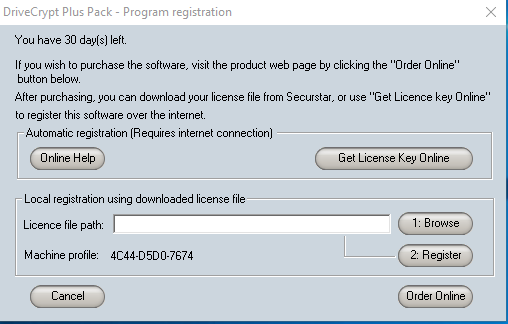
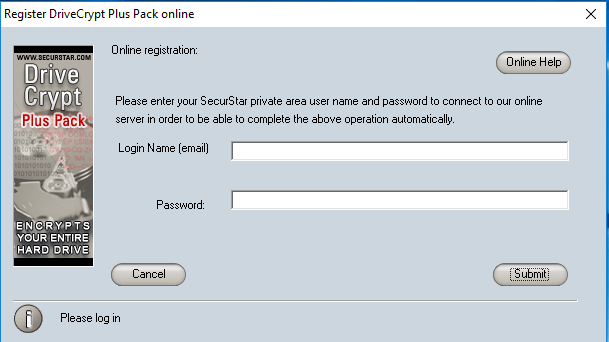
CliquezS’inscrire maintenant.
DriveCrypt Plus Pack : lancer l’enregistrement
ChoisirObtenir la clé de licence en ligne.
DriveCrypt Plus Pack : récupérer la clé de licence en ligne
Saisissez les identifiants du compte SecurStar reçus après l’achat, puis cliquez surEnvoyer.
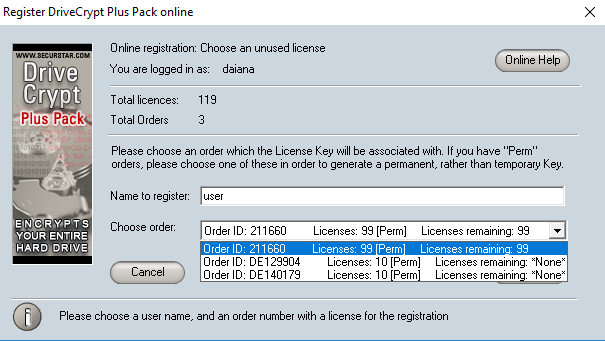
Le logiciel affiche vos commandes. Sélectionnez celle dont vous souhaitez utiliser la licence.
DriveCrypt Plus Pack : sélection du compte et de la commande
Saisissez votre nom complet ou un autre nom d’enregistrement dansnom d’enregistrement. CliquezENVOYER.
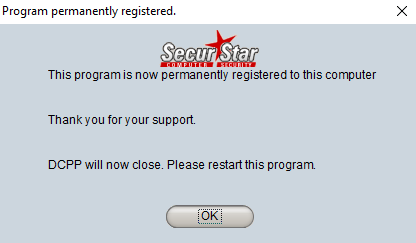
Le logiciel télécharge la clé d’enregistrement depuis le serveur SecurStar et enregistre votre installation.
DriveCrypt Plus Pack : enregistrement terminé
SHARECRYPT
Enregistrer ShareCrypt
S’enregistrer en ligne
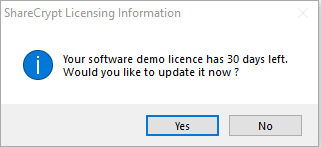
Ouvrez ShareCrypt. ChoisissezOuilorsqu’il vous est demandé si vous souhaitez mettre à jour la licence de démonstration.
ShareCrypt : mettre à jour la licence de démonstration
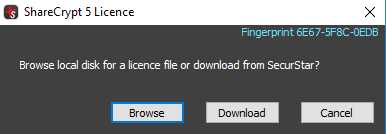
CliquezTéléchargerpour vous enregistrer en ligne.
ShareCrypt : télécharger la licence en ligne
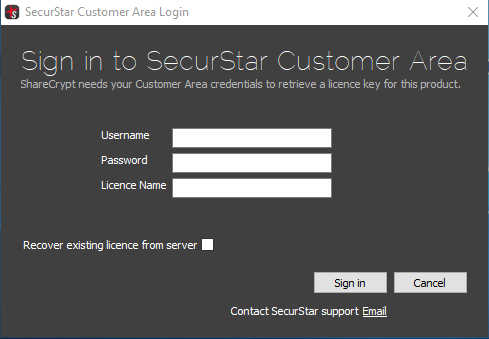
Saisissez votre identifiant et votre mot de passe, puis cliquez surSe connecter.
ShareCrypt : se connecter au compte de licence
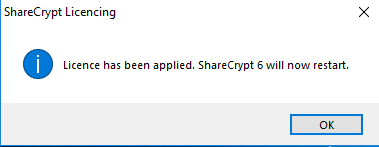
Vos licences disponibles s’affichent. Cliquez surOuipour enregistrer cet ordinateur.
Les fonctions essentielles, comme le panier, sont toujours disponibles. Si vous y consentez, nous chargeons Google Tag Manager pour les statistiques et le marketing facultatifs. Des données d’utilisation peuvent être transmises à Google et des cookies peuvent être enregistrés. Sans votre consentement, ces balises Google restent bloquées.Détails relatifs à la confidentialité
Vous pouvez modifier votre choix à tout moment dans les « Paramètres de confidentialité » en bas de page.