SECURSTAR · SERVICIO

De la versión de prueba a la completa.
Active su licencia.

Paso a paso: registro en línea y activación manual de DriveCrypt, DriveCrypt Plus Pack y ShareCrypt.

Antes de empezar

Tenga a mano el nombre de usuario y la contraseña que recibió por correo electrónico después de la compra. El registro automático requiere conexión a Internet. Para el registro manual, genere un archivo de licencia en el usando el perfil de máquina de su ordenador.

Las ilustraciones muestran las ventanas de registro originales del producto. Su aspecto puede variar según la versión instalada.

DRIVECRYPT

Registrar DriveCrypt

Registrarse en línea

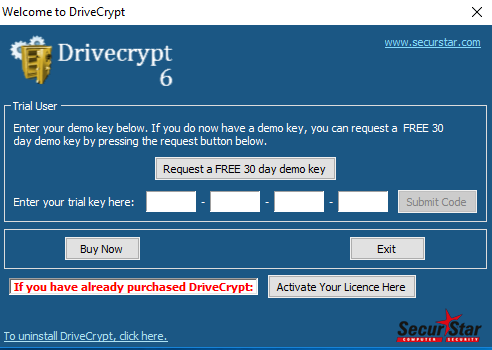
  1. Abra DriveCrypt y espere a que aparezca la ventana de registro.
  2. Haga clicActive aquí su licencia.
DriveCrypt: activar la licencia existente
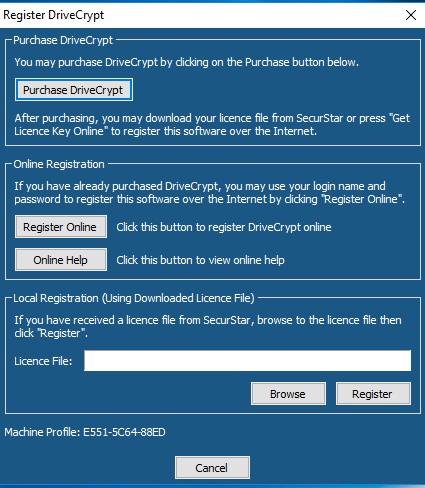
  1. ElegirRegistrarse en líneapara registrarse por Internet.
DriveCrypt: elegir registro en línea o local
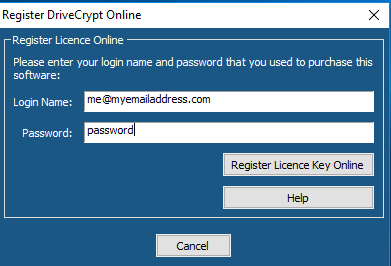
  1. Introduzca su nombre de usuario y contraseña y haga clic enRegistrar clave de licencia en línea.
  2. Seleccione el pedido adecuado de la lista mostrada. Introduzca un nombre para identificar este ordenador.
  3. Haga clicEnviar/ DriveCrypt descarga la clave de registro del servidor de SecurStar y completa automáticamente el registro.
  4. Reinicie DriveCrypt después del registro.
DriveCrypt: registrarse con las credenciales de su cuenta

Registrarse localmente con un archivo de licencia

  1. Iniciar sesión enárea de clientesy abraGenerador de claves.
  2. Seleccione el producto con su botón de selección y el pedido correspondiente. Elija un nombre de registro.
  3. Copie elPerfil del equipoque DriveCrypt muestra en Key Generator.
  4. Haga clicGenerary descargue en su ordenador el archivo de licencia generado.
  5. En DriveCrypt, abrirRegistro local. Haga clicExplorary seleccione el archivo de licencia descargado.
  6. Haga clicRegistrarsepara completar el registro.
DRIVECRYPT PLUS PACK

Registrar DriveCrypt Plus Pack

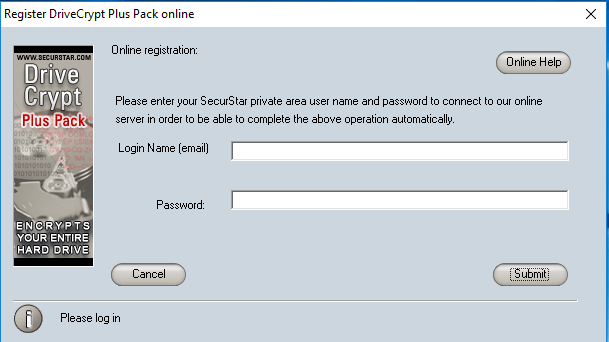
Registro automático en línea

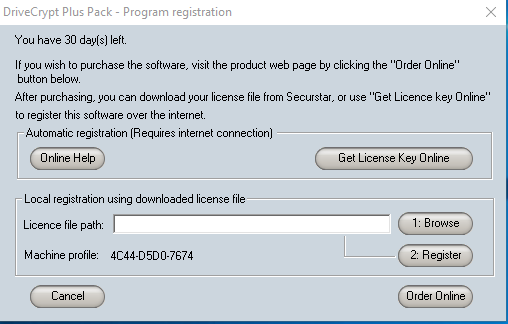
  1. Haga clicRegistrarse ahora.
DriveCrypt Plus Pack: iniciar el registro
  1. ElegirObtener la clave de licencia en línea.
DriveCrypt Plus Pack: recuperar la clave de licencia en línea
  1. Introduzca las credenciales de la cuenta SecurStar recibidas tras la compra y haga clic enEnviar.
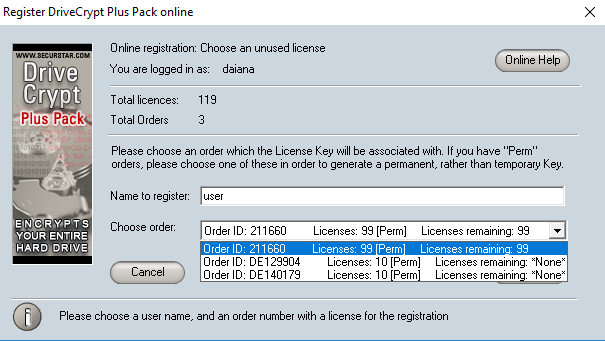
  2. El software muestra sus pedidos. Seleccione el pedido cuya licencia desea utilizar.
DriveCrypt Plus Pack: selección de cuenta y pedido
  1. Introduzca su nombre completo u otro nombre de registro ennombre para registrarse. Haga clicENVIAR.
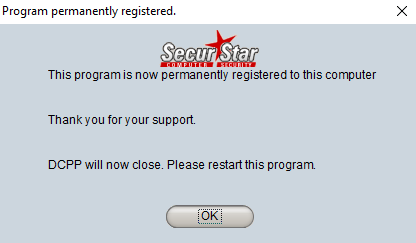
  2. El software descarga la clave de registro del servidor de SecurStar y registra automáticamente su instalación.
DriveCrypt Plus Pack: registro completado
SHARECRYPT

Registrar ShareCrypt

Registrarse en línea

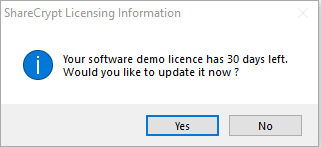
  1. Abra ShareCrypt. SeleccioneSícuando se le pregunte si desea actualizar la licencia de demostración.
ShareCrypt: actualizar la licencia de demostración
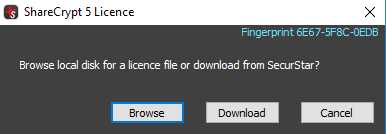
  1. Haga clicDescargarpara registrarse en línea.
ShareCrypt: descargar la licencia en línea
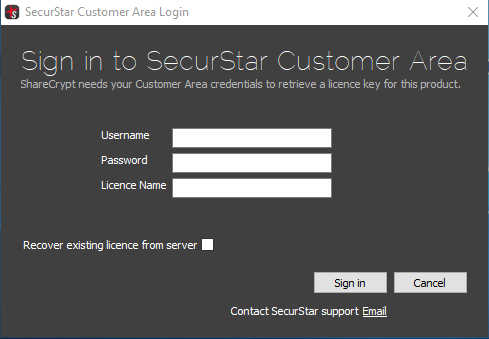
  1. Introduzca su usuario y contraseña y haga clic enIniciar sesión.
ShareCrypt: iniciar sesión en la cuenta de licencias
  1. Se muestran sus licencias disponibles. Haga clic enSípara registrar este ordenador.
ShareCrypt: registrar el ordenador

Registrarse manualmente

  1. Abrir elárea de clientes.
  2. Inicie sesión con su usuario y contraseña.
  3. AbrirGenerador de claves.
  4. Seleccione ShareCrypt como producto.
  5. Elija un nombre de registro.
  6. Abra ShareCrypt en el ordenador que desea registrar.
  7. Haga clicSípara iniciar el registro.
  8. Copie elID del perfil del equipodesde la primera línea del siguiente cuadro de diálogo.
  9. Vuelva al navegador y pegue el texto copiadoPerfil del equipoen Key Generator.
  10. Seleccione el pedido correspondiente.
  11. Haga clicGenerar.
  12. Haga clicDescargar.
  13. AhorrarShareLicense.licen su ordenador.
  14. Volver a ShareCrypt.
  15. Haga clicExplorar.
  16. Seleccione y abra el archivo de licencia guardado.
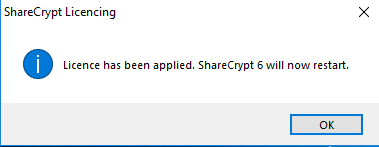
  17. El software está registrado y listo para usar.

¿Tiene preguntas sobre la activación?

Indique a soporte el producto, la versión y el número de pedido. No envíe contraseñas.

Crear un ticket de soporte ↗
MÁS PRIVACIDAD. UN EXTRA.

Manténgase al día.
10 € para reforzar su protección.

Novedades y ofertas de SecurStar.

La suscripción directa al boletín aún está en proceso de conexión. Mientras tanto, puede enviarnos una consulta sobre el boletín o los cupones a través del formulario de contacto.

Enviar una consulta sobre el boletín ↗

Se trata de una consulta personal. Abrir el formulario no le suscribe ni genera automáticamente un cupón.

Cupón de 10 € en pedidos de 40 € o más. Canjeable una vez y válido durante cuatro semanas.

SECURSTAR

Buscar en el sitio web

Encuentre productos, funciones, ayuda e información sobre la empresa.

Búsqueda en todos los idiomas disponibles. Se priorizan los resultados en español.

Introduzca un término de búsqueda.