Schritt für Schritt: Online-Registrierung und manuelle Aktivierung für DriveCrypt, DriveCrypt Plus Pack und ShareCrypt.
Bevor Sie beginnen
Halten Sie den Benutzernamen und das Passwort bereit, die Sie nach dem Kauf per E-Mail erhalten haben. Für die automatische Registrierung benötigt der Rechner eine Internetverbindung. Bei der manuellen Registrierung erzeugen Sie im Kundenbereich eine Lizenzdatei für das Maschinenprofil Ihres Rechners.
Die Abbildungen zeigen die Registrierung im bisherigen Produktdialog. Je nach installierter Version können die Dialoge etwas anders aussehen.
DRIVECRYPT
DriveCrypt registrieren
Online registrieren
Öffnen Sie DriveCrypt und warten Sie auf das Registrierungsfenster.
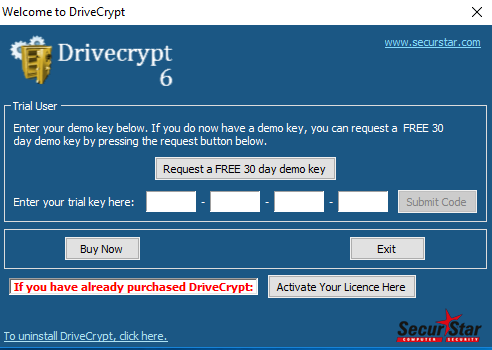
Klicken Sie auf Activate Your License Here.
DriveCrypt: Aktivierung öffnen
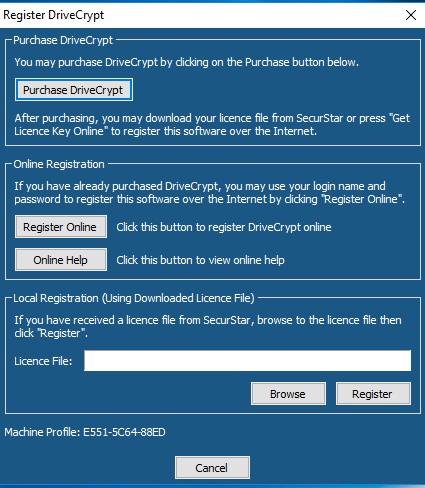
Wählen Sie Register Online für die Registrierung über das Internet.
DriveCrypt: Online- oder lokale Registrierung wählen
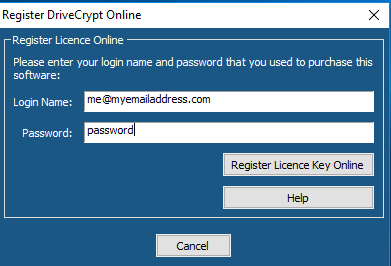
Tragen Sie Ihren Login-Namen und Ihr Passwort ein und klicken Sie auf Register License Key Online.
Wählen Sie in der angezeigten Bestellliste die passende Bestellung. Geben Sie einen Namen ein, an dem Sie diesen Rechner später erkennen.
Klicken Sie auf Submit. DriveCrypt lädt den Registrierungsschlüssel vom SecurStar-Server und registriert die Software automatisch.
Starten Sie DriveCrypt nach der Registrierung neu.
DriveCrypt: Mit den Zugangsdaten registrieren
Lokal mit einer Lizenzdatei registrieren
Melden Sie sich im Kundenbereich an und öffnen Sie Key Generator.
Wählen Sie das Produkt über das Auswahlfeld und die passende Bestellung. Vergeben Sie einen Registrierungsnamen.
Übernehmen Sie das in DriveCrypt angezeigte Machine Profile in den Key Generator.
Klicken Sie auf Generate und laden Sie die erzeugte Lizenzdatei auf Ihren Computer.
Öffnen Sie in DriveCrypt Local Registration. Klicken Sie auf Browse und wählen Sie die heruntergeladene Lizenzdatei.
Klicken Sie auf Register, um die Registrierung abzuschließen.
DRIVECRYPT PLUS PACK
DriveCrypt Plus Pack registrieren
Automatische Online-Registrierung
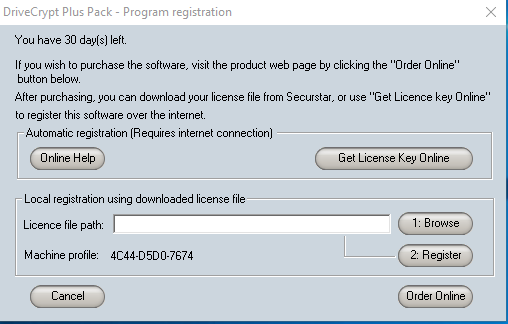
Klicken Sie auf Register now.
DriveCrypt Plus Pack: Registrierung starten
Wählen Sie Get License key online.
DriveCrypt Plus Pack: Lizenzschlüssel online abrufen
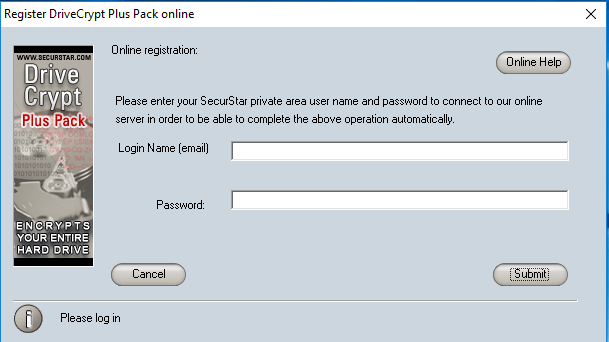
Tragen Sie die SecurStar-Zugangsdaten aus Ihrer Kaufbestätigung ein und klicken Sie auf Submit.
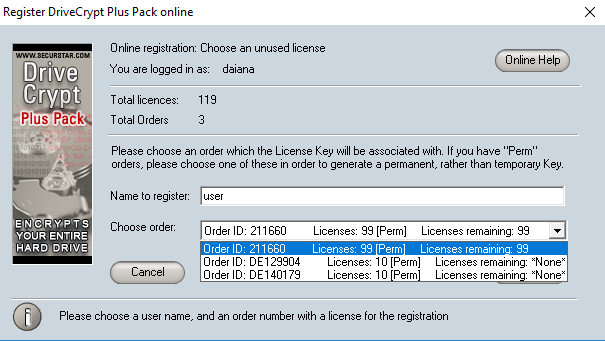
Die Software zeigt Ihre Bestellungen an. Wählen Sie die Bestellung, aus der Sie eine Lizenz verwenden möchten.
DriveCrypt Plus Pack: Bestellung und Zugangsdaten
Geben Sie im Feld name to register Ihren Namen oder einen anderen gewünschten Registrierungsnamen ein. Klicken Sie auf SUBMIT.
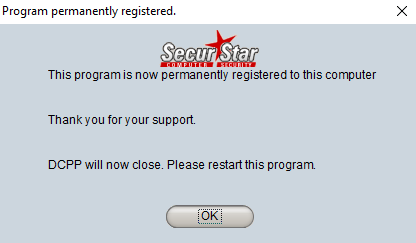
Die Software lädt den Registrierungsschlüssel vom SecurStar-Server und registriert Ihre Installation.
DriveCrypt Plus Pack: Registrierung abgeschlossen
SHARECRYPT
ShareCrypt registrieren
Online registrieren
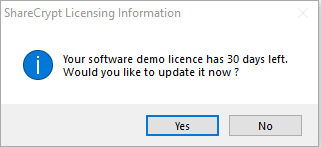
Öffnen Sie ShareCrypt. Beantworten Sie die Frage zur Aktualisierung der Demo-Lizenz mit Yes.
ShareCrypt: Demo-Lizenz aktualisieren
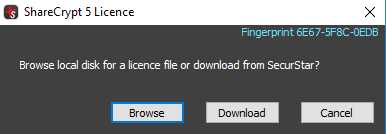
Klicken Sie für die Online-Registrierung auf Download.
ShareCrypt: Lizenz online laden
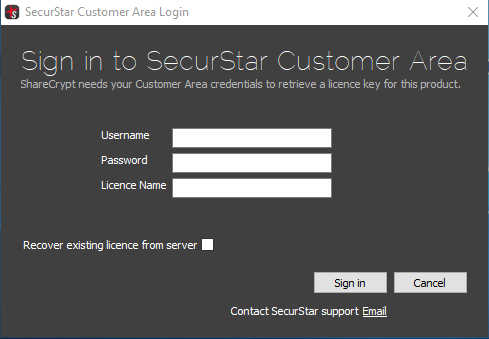
Geben Sie Login und Passwort ein und klicken Sie auf Sign in.
ShareCrypt: Am Lizenzkonto anmelden
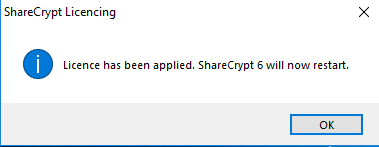
Die Anzahl Ihrer verfügbaren Lizenzen wird angezeigt. Klicken Sie auf Yes, um diesen Rechner zu registrieren.
Notwendige Funktionen wie der Warenkorb sind immer verfügbar. Wenn Sie zustimmen, laden wir Google Tag Manager für optionale Analyse und Marketing. Dabei können Nutzungsdaten an Google übermittelt und Cookies gespeichert werden. Ohne Zustimmung bleiben diese Google-Tags gesperrt. Details zum Datenschutz
Sie können Ihre Auswahl jederzeit unten über „Datenschutzeinstellungen“ ändern.