Passwort
Ein Passwort genügt, um den geschützten Bereich zu öffnen.
Verschlüsseln Sie Datenfestplatten, Partitionen, USB-Sticks und Container. Halten Sie private Bereiche auch bei laufendem Windows separat geschlossen.
30 Tage eingeschränkte Testversion
Einmal kaufen. Lebenslang auf einem Rechner nutzen. Support- und Upgrade-Rechte jährlich erneuerbar.
Volkswagen Financial Services entschied sich nach gründlicher Recherche für DriveCrypt, weil die bisherige Lösung für Laptop-Festplatten nicht denselben Schutz für USB-Sticks bot. David Hawkins, IT-Support-Manager, lobte die einfache Bedienung, die Auswahl an Algorithmen, die Passwortabfrage beim Einstecken eines USB-Sticks sowie die Zuverlässigkeit und den Service von SecurStar.
 David Hawkins · IT-Support-Manager, Volkswagen Financial Services (UK) Ltd.
Je nach Einrichtung öffnen Sie Ihren Bereich mit einem Passwort allein oder ergänzen einen zweiten Zugangsschlüssel.
Ein Passwort genügt, um den geschützten Bereich zu öffnen.
Kombinieren Sie Ihr Passwort mit einer Schlüsseldatei – dem Keyfile.
Nutzen Sie zusätzlich einen geeigneten USB-Token als physischen Zugangsschlüssel.
DriveCrypt ver- und entschlüsselt Daten automatisch im Hintergrund. Sie arbeiten mit Ihren Dateien wie gewohnt, ohne den Ablauf ändern zu müssen.
Die Daten im geschützten DriveCrypt-Bereich liegen verschlüsselt auf der Festplatte, Partition, im Container oder auf einem USB-Stick.
DriveCrypt entschlüsselt die benötigten Daten in Echtzeit im Arbeitsspeicher. Windows und das Programm stellen sie Ihnen dort zum Arbeiten bereit.
Bevor geänderte Daten auf den Datenträger geschrieben werden, verschlüsselt DriveCrypt sie wieder automatisch.
Der verschlüsselte DriveCrypt-Bereich bleibt geschützt und lässt sich ohne gültige Zugangsdaten nicht einfach an einem anderen Computer lesen. Bei einem Container gilt das für die Containerdatei; bei einer verschlüsselten Partition für die geschützte Partition.
Während ein geschützter Bereich geöffnet ist, können Windows und berechtigte Programme auf die Daten zugreifen. Die Entschlüsselung im Arbeitsspeicher ermöglicht erst das normale Arbeiten mit den Dateien.Der Assistent führt Sie durch die Einrichtung. Ihr geschützter Container erscheint als Laufwerk: Dateien öffnen, bearbeiten und speichern Sie wie gewohnt.
Auch bei laufendem Windows bleiben Ihre privaten Container geschlossen, bis Sie diese selbst öffnen. Ideal für Fotos, Finanzen und vertrauliche Projekte am gemeinsam genutzten PC.
Eine verschlüsselte Systemfestplatte schützt den ausgeschalteten Rechner. Ergänzen Sie separat abschließbare Datenbereiche, verschlüsselte externe Laufwerke und Möglichkeiten zum Verbergen sensibler Inhalte.
Legen Sie einen sichtbaren Bereich mit vorbereiteten Daten und darin einen zusätzlichen, versteckten Datenbereich an. Das äußere Passwort öffnet den sichtbaren Bereich; ein zweites Passwort öffnet Ihre vertraulichen Daten. Ohne das zweite Passwort ist nicht feststellbar, dass der versteckte Bereich existiert – Plausible Deniability.
Ein ganzes verschlüsseltes Volume in einer geeigneten WAV-Musikdatei verbergen – und es zum Arbeiten als Laufwerk öffnen.
Richten Sie einen USB-Stick als Krypto-Token ein und nutzen Sie ihn zum Öffnen und Schließen Ihrer Container und Partitionen.
Sie müssen keine Verschlüsselungsverfahren vergleichen. Nutzen Sie die empfohlenen Einstellungen des Assistenten. DriveCrypt verschlüsselt beim Speichern und entschlüsselt beim Lesen automatisch im Hintergrund.
Wählen Sie einen geschützten Container, eine Datenpartition oder einen USB-Speicher. Der Einrichtungsassistent führt Sie durch die Schritte.
Melden Sie sich mit Ihrem Passwort oder einem eingerichteten Token an. Ihre Dateien stehen als Laufwerk bereit.
Öffnen, bearbeiten und speichern Sie Dateien wie gewohnt. Nach dem Schließen des Laufwerks sind die Inhalte wieder verschlüsselt geschützt.
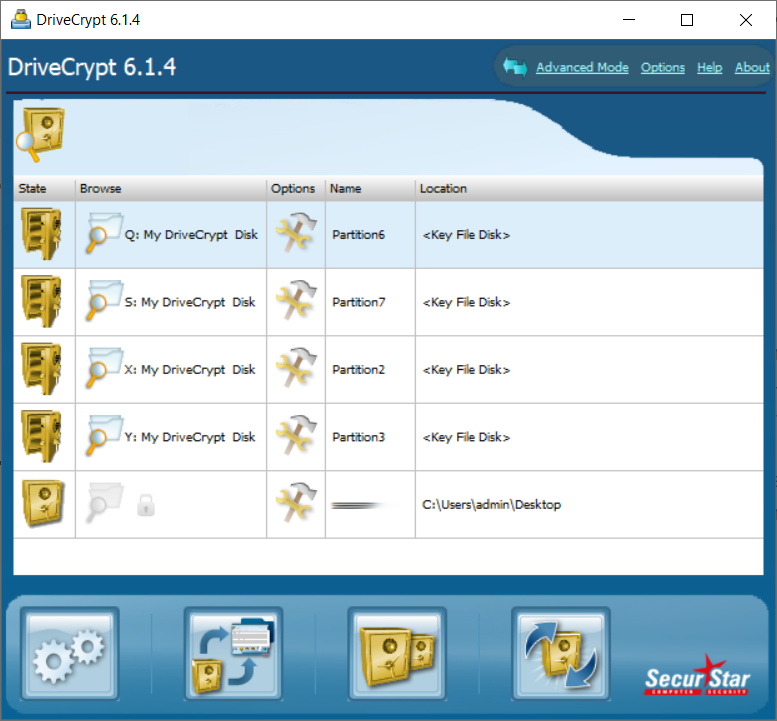
Eine klare, einfache Oberfläche mit voreingestellten Empfehlungen. Sie können Container und geschützte Bereiche anlegen, öffnen und schließen, ohne zuerst alle technischen Optionen auszuwählen.
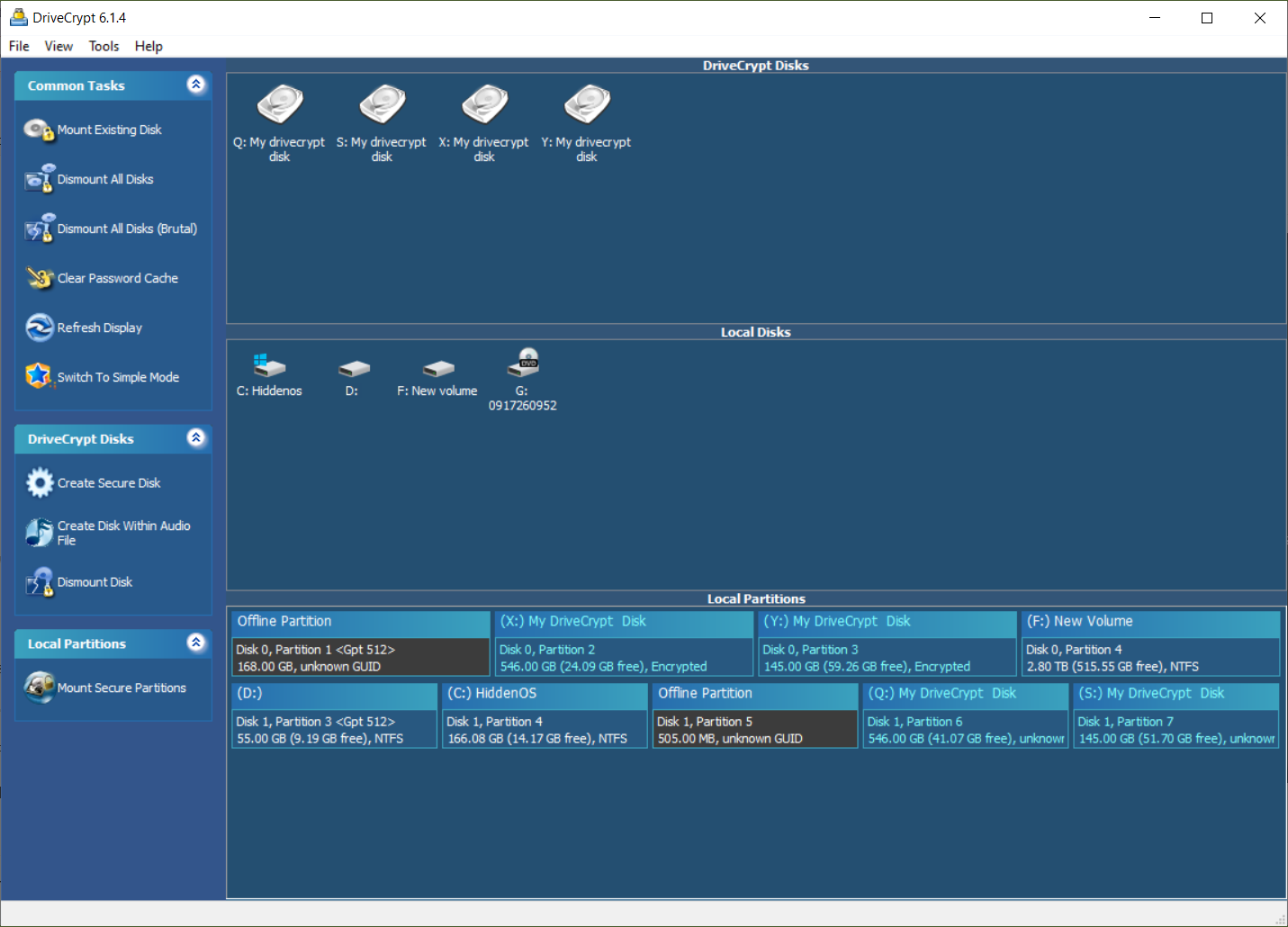
Öffnen Sie die erweiterten Einstellungen, wenn Sie Verfahren und zusätzliche Funktionen selbst konfigurieren möchten – etwa Verschlüsselungsoptionen, Token oder Skripte.
DriveCrypt ist auf Deutsch, Englisch, Italienisch und Portugiesisch verfügbar.
Wenn Sie Fragen zu DriveCrypt haben, können Sie sich direkt an den SecurStar-Support wenden. Für lizenzbezogene Anfragen nutzen Sie den Supportbereich.
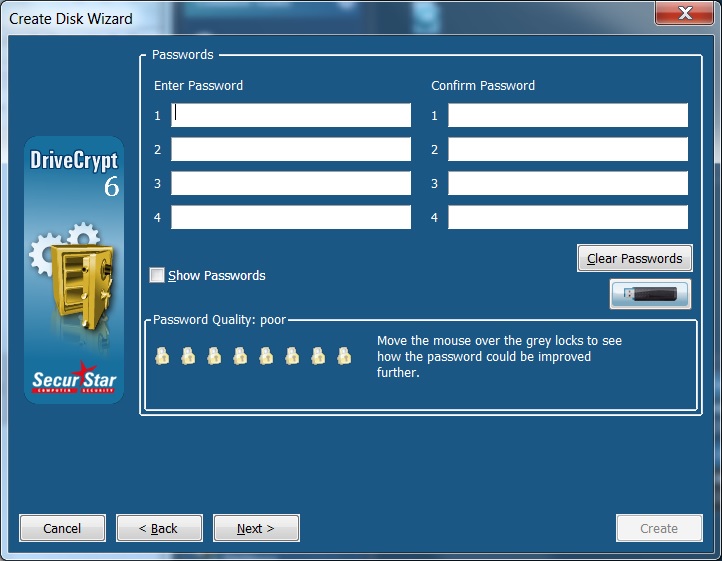
Zum Support →Starke Verschlüsselung braucht starke Zugangsdaten. DriveCrypt ermöglicht für einen Container oder eine Partition bis zu vier Passwortzeilen, die beim Öffnen in derselben Reihenfolge eingegeben werden. Die Passwortqualitätsanzeige unterstützt Sie bei der Auswahl.
Einfach in der täglichen Nutzung – flexibel, wenn Sie mehr brauchen: zusätzliche Schutzfunktionen, Hardware-Token und eine integrierte Skriptsprache.
Die optionale Passworteingabe „Red Screen“ umgeht die normalen Windows-Eingabedialoge und ist dafür ausgelegt, bestimmte Formen des Mitschneidens der Passworteingabe zu erschweren.
Unterstützte PKCS#11-kompatible Sicherheitstoken über die zugehörige Treiberbibliothek einbinden und Schlüsseldateien auf dem Token hinterlegen. Für bestehende Token-Infrastrukturen.
Container und Partitionen skriptgesteuert anlegen, einbinden und trennen. Wiederkehrende Aufgaben über die integrierte Skriptkonsole oder .dclua-Dateien ausführen – auch per Kommandozeile.
Zusätzliche Schlüsseldateien ermöglichen Zugriff, ohne das eigentliche Volume-Passwort weiterzugeben. Ablaufdatum und zulässige Uhrzeiten lassen sich festlegen; Schlüsseldatei-Zugänge sind widerrufbar.
Mit dem Traveller-Modus Container auf anderen geeigneten Windows-Rechnern öffnen, ohne dort eine dauerhafte DriveCrypt-Installation anzulegen. In der Vollversion einrichten und auf dem mobilen Datenträger mitführen.
Datenbereiche nach einstellbarer Inaktivität automatisch trennen, häufige Aktionen per Hotkey ausführen und die Konsole bei Bedarf sperren. Weniger wiederkehrende Handgriffe im Alltag.
PKCS#11: Die Unterstützung hängt vom Token und einer korrekt implementierten PKCS#11-Treiberbibliothek ab. Ein normaler USB-Stick mit Schlüsseldatei ist kein PKCS#11-Sicherheitstoken.
Scripting: integrierte Lua-5.1-Engine mit DriveCrypt-Erweiterungen; Aufruf über die Skriptkonsole, .dclua-Dateien oder den Parameter -script.
Red Screen: zusätzlicher Schutz für die Passworteingabe gegen bestimmte Keylogger. Kein allgemeiner Schutz vor sämtlicher Schadsoftware; Tastaturlayout und Nutzungshinweise im Handbuch beachten.
Traveller-Modus: für das Öffnen von Containern auf geeigneten Windows-Systemen; die portable Ausgabe öffnet keine verschlüsselten Partitionen. Erforderliche System- und Zugriffsrechte gelten auch bei mobiler Nutzung.
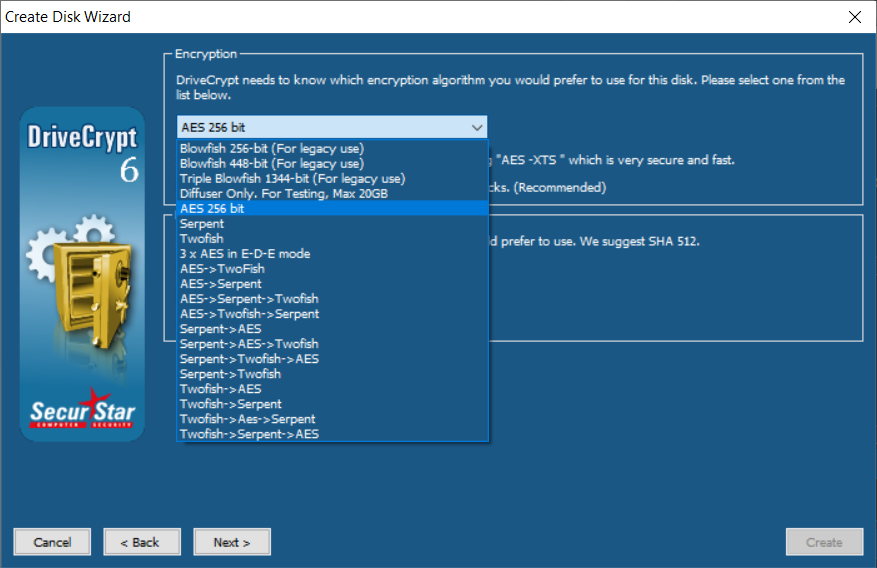
Wählen Sie AES, Serpent oder Twofish im XTS-Modus – einzeln oder als Kaskade. Die Verfahren einer Kaskade arbeiten mit eigenen Schlüsseln. Auf geeigneten Prozessoren beschleunigt die AES-Hardwareunterstützung die Verschlüsselung.
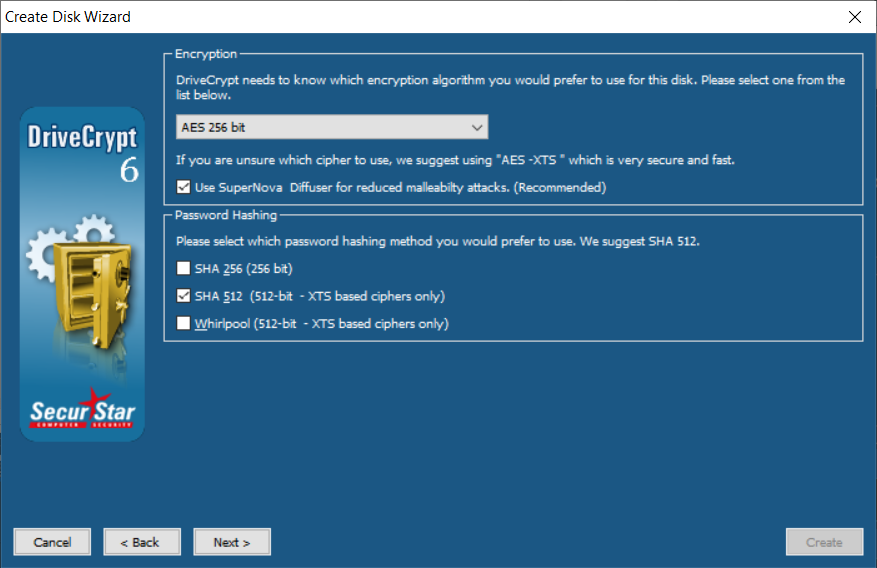
Der optionale SuperNova Diffuser verarbeitet jeden 512-Byte-Datenblock mit einem eigenen Schlüssel vor der eigentlichen Verschlüsselung. Nach der Entschlüsselung wird die Diffusion rückgängig gemacht. Veränderungen verteilen sich über den gesamten Block und erschweren damit bestimmte gezielte Manipulationsangriffe.
Technik & Optionen ansehen →Für den schnellen Einstieg nutzen Sie die empfohlenen Einstellungen. Für besondere Anforderungen wählen Sie selbst das Verfahren oder kombinieren mehrere Algorithmen.
Bis zu 1344 Bit Schlüssellänge mit Triple Blowfish.
SHA-256, SHA-512 und Whirlpool. SHA-512 und Whirlpool stehen für XTS-basierte Verfahren zur Verfügung.
Die Hash-Auswahl ist ein Baustein der Passwortverarbeitung. Entscheidend für den Schutz gegen Passwort-Raten sind auch das Passwort und die konkrete Schlüsselableitung.
Zusätzlicher Schutz gegen gezielte Datenmanipulation: Der von SecurStar entwickelte SuperNova Diffuser verteilt Änderungen über ein gesamtes 512-Byte-Datensegment und verstärkt so den Schutz gegen Malleability-Angriffe. Auf geeigneten Prozessoren nutzt er Hardwarebeschleunigung.
Die 4.096 Bit bezeichnen die Größe des verarbeiteten Datensegments, keine zusätzliche Schlüssellänge. Diffusion ist kein kryptografischer Integritätsnachweis.
Wählen Sie das passende Verfahren und kombinieren Sie es bei Bedarf mit SuperNova für zusätzlichen Schutz.
Für Windows 11 und ältere Windows-Systeme. DriveCrypt 6 öffnet Container aus allen bisherigen DriveCrypt-Versionen – seit der ersten Version. Auch ScramDisk-, E4M- und TrueCrypt-Container bleiben zugänglich.
DriveCrypt entstand aus der Entwicklungsgeschichte von ScramDisk und E4M. Ihre Entwickler schlossen sich 2001 mit dem Sicherheitsexperten Wilfried Hafner und dem Ingenieur Pompeo Busnello zur Gründung von SecurStar zusammen.
Kompatibilität & Details ↓DriveCrypt Plus Pack verschlüsselt Ihr Betriebssystem und schützt den ausgeschalteten Computer. DriveCrypt ergänzt diesen Schutz im Alltag: Nach dem Windows-Start bleiben Ihre privaten Datenbereiche geschlossen, bis Sie sie selbst öffnen.
| Windows | Aktuelle Version für Windows 11. Weitere unterstützte Systeme: Windows 10, 8.x, 7 sowie Windows Server 2003/2008/2012. |
|---|---|
| Kryptografie | AES-256, Serpent, Twofish und Kaskaden; Blowfish 256/448 Bit und Triple Blowfish mit bis zu 1344 Bit Schlüssellänge. |
| Datenträger | Container, Datenpartitionen, GPT-Laufwerke, externe Laufwerke, USB; verschlüsselte Daten auch auf CD/DVD. |
| Zusätzliche Anmeldung | USB-Sticks als Krypto-Token einrichten; Tokens zum Öffnen und Schließen verschlüsselter Container und Partitionen verwenden. Optional passende Smartcards und Fingerabdruckleser. |
| Testversion | 30 Tage eingeschränkte Testversion. |
| Passwort-Hashing | SHA-256, SHA-512 und Whirlpool; SHA-512/Whirlpool für XTS-basierte Verfahren. |
| Formatkompatibilität | Alle früheren DriveCrypt-Versionen seit der ersten Version; außerdem ScramDisk, E4M (Encryption for the Masses) und TrueCrypt. |
| SuperNova Diffuser | Eigene Diffuser-Technologie für zusätzlichen Schutz gegen Malleability-Angriffe; Verarbeitung in 512-Byte-Datensegmenten. |
Wird das Destruction Password eingegeben, zerstört DriveCrypt den betreffenden sicheren Container oder die geschützte Partition unwiderruflich. Die darin gespeicherten Daten sind danach nicht wiederherstellbar.
DriveCrypt-Container haben keinen Dateikopf, der sie unmittelbar als DriveCrypt-Container kennzeichnet. Eine geänderte Dateiendung allein legt daher nicht offen, dass es sich um einen DriveCrypt-Container handelt.
Containerdateien, ganze Datenpartitionen und auch unpartitionierte Datenträger – passend zu Ihrem Speicheraufbau.
Die erworbene Softwarelizenz gilt auf Lebenszeit für einen Rechner und verfällt nicht. Support- und Upgrade-Rechte gelten jeweils für ein Jahr und können erneuert werden. Wir empfehlen, sie aktuell zu halten, damit Sie weiterhin Unterstützung und Upgrades erhalten.
Je nach Einrichtung öffnen Sie einen geschützten Bereich mit einem Passwort allein oder kombinieren das Passwort mit einem Keyfile oder USB-Token. Unternehmen können zusätzlich Benutzerzugänge mit eingeschränkten Rechten und einen Master-Zugang einrichten.
Verschlüsseln Sie USB-Sticks und externe Laufwerke. Ein USB-Token kann – je nach Einrichtung – zusätzlich als Zugangsmittel für geschützte Bereiche dienen.
Container vergrößern oder verkleinern. DriveCrypt 6 bietet eine optimierte Größenanpassung für NTFS-Container.
Laufwerke über Hotkeys einbinden und trennen. Die Konsole lässt sich manuell oder bei Inaktivität sperren.
Freien Speicherplatz auf geeigneten Datenträgern überschreiben – als ergänzende Funktion zur Datenverschlüsselung.
Ja. Im Easy-Modus führt Sie der Einrichtungsassistent Schritt für Schritt zu einem geschützten Datenbereich; empfohlene Einstellungen nehmen Ihnen viele technische Entscheidungen ab. Sie können DriveCrypt so nutzen, ohne sich zuerst mit Verschlüsselungsdetails beschäftigen zu müssen. Wenn Sie später mehr Kontrolle wünschen, wechseln Sie in den Advanced-Modus und passen die Einstellungen gezielt an.
Ja. Ihre verschlüsselten Bereiche bleiben geschlossen, bis Sie sie öffnen. Bei der Arbeit stellt DriveCrypt die freigegebenen Daten automatisch bereit und verschlüsselt Änderungen wieder beim Speichern; Sie arbeiten dabei wie gewohnt mit Ihren Dateien. Nach dem Schließen ist der Bereich wieder gesperrt und seine Inhalte sind für Programme und andere Nutzer nicht zugänglich.
Mit der 30 Tage eingeschränkten Testversion können Sie DriveCrypt in Ruhe kennenlernen und prüfen, ob die Bedienung zu Ihrem Alltag passt. Probieren Sie den Einrichtungsablauf und die für Sie wichtigen Schutzfunktionen aus, bevor Sie sich für den Kauf entscheiden. Die Testversion ist über den Download-Bereich verfügbar.
DriveCrypt schützt Ihre privaten Datenbereiche und Datenträger. Für die Verschlüsselung des Windows-Betriebssystems ist DriveCrypt Plus Pack vorgesehen. Zusammen decken die Produkte zwei Situationen ab: Plus Pack schützt das System, während DriveCrypt zusätzliche Bereiche, Container und externe Datenträger absichert. DriveCrypt ist mit Windows 11 kompatibel.
Sie entscheiden, was geschützt werden soll: DriveCrypt erstellt verschlüsselte Container, schützt Partitionen und Festplatten und sichert USB-Sticks sowie externe Datenträger. Für einen zusätzlichen Schutzansatz können Sie einen verschlüsselten Bereich in einer geeigneten WAV-Musikdatei verbergen. So wählen Sie zwischen einem klar abgegrenzten privaten Datenbereich und dem Schutz ganzer Datenträger.
Sie wählen die Zugangsmethode passend zu Ihrem Sicherheitsbedarf: Ein Passwort kann genügen; alternativ kombinieren Sie das Passwort mit einem Keyfile oder einem USB-Token. Ein Keyfile ist eine Datei, die zusätzlich als Zugangsschlüssel dient. Diese Kombinationen erschweren unbefugten Zugriff, weil neben dem Wissen um das Passwort auch das passende Keyfile oder der Token erforderlich sein kann.
Die Softwarelizenz ist eine Kauflizenz auf Lebenszeit für einen Rechner und verfällt nicht. Sie können die erworbene Version dauerhaft weiterverwenden. Support- und Upgrade-Rechte sind davon getrennt: Sie gelten jeweils ein Jahr und lassen sich verlängern, damit Sie weiterhin Unterstützung und neue Versionen erhalten.
Plausible Deniability bedeutet, dass ein versteckter Container innerhalb eines äußeren Containers oder einer Partition angelegt werden kann. Das äußere Passwort öffnet den sichtbaren Bereich mit den dort abgelegten Daten; ein anderes Passwort öffnet den vertraulichen, versteckten Bereich. Wenn Sie zur Herausgabe eines Passworts gezwungen werden, können Sie das Passwort für den äußeren Bereich nennen, während die vertraulichen Daten im versteckten Bereich bleiben.
Ja. Wenn Sie Hilfe bei Installation, Einrichtung oder Nutzung benötigen, können Sie sich an den SecurStar-Support wenden. So stehen Sie mit technischen Fragen nicht allein da, sondern erhalten Unterstützung von einem Team, das sich mit Verschlüsselung und DriveCrypt auskennt. Support- und Upgrade-Rechte gelten jeweils ein Jahr und können unabhängig von der lebenslangen Softwarelizenz erneuert werden.
Kurzantwort: In diesem Modell dauert die Suche im erwarteten Mittel rund 4.867 Jahre. Ein vollständiger Suchlauf durch alle 19 DriveCrypt-Optionen dauert rund 4.871 Jahre.
Die Annahmen: Triple Blowfish mit drei Schlüsseln zu je bis zu 448 Bit ergibt einen Schlüsselraum von 21.344 möglichen Schlüsselkombinationen. Angenommen werden 1.000 Rechner mit jeweils einer Milliarde Schlüsselprüfungen pro Sekunde – zusammen 1.000 Milliarden Prüfungen pro Sekunde. Die Rechenleistung steigt im Modell jedes Jahr um 20 Prozent; historisch bewegte sich die Leistungssteigerung je nach Zeitraum und Messgröße ungefähr im Bereich von 10 bis 20 Prozent.
So lässt sich die Rechnung prüfen: Eine Milliarde Prüfungen pro Sekunde auf 1.000 Rechnern sind 1012 Prüfungen pro Sekunde. Das entspricht rund 3,16 × 10¹⁹ Prüfungen im ersten Jahr. Mit jährlich 20 Prozent mehr Rechenleistung ergibt sich nach t Jahren eine kumulierte Leistung von ungefähr 3,16 × 1019 × (1,2t − 1) ÷ 0,2. Für einen vollständigen Suchlauf durch einen 1.344-Bit-Schlüsselraum ergeben sich damit rund 4.855 Jahre.
Warum kommen die 19 Optionen nicht auf das 19-Fache der Kalenderzeit? Ohne Leistungszuwachs wäre der Arbeitsaufwand für 19 gleich große Optionen 19-mal so hoch. In diesem Modell wächst die Rechenleistung aber jedes Jahr weiter. Der vollständige Test aller 19 Optionen ergibt dadurch rund 4.871 Jahre – etwa 16 Jahre mehr als der vollständige Suchlauf für eine einzelne Option. Wenn die gesuchte Option gleich wahrscheinlich ist und die Schlüssel gleichmäßig geprüft werden, liegt der erwartete Mittelwert bei rund 4.867 Jahren.
Diese Zahlen sind eine theoretische Modellrechnung mit einer angenommenen Prüfrate, kein Benchmark für einen konkreten Rechner oder eine gemessene DriveCrypt-Implementierung. Die zusätzlichen Hürden – erst erkennen, dass Daten verborgen sind, und die passende Option finden – sowie DriveCrypts integrierte Anti-Brute-Force-Mechanismen sind in den Zahlen nicht eingerechnet. DriveCrypt bremst automatisierte Passwortversuche zusätzlich aus. Ein schwaches oder wiederverwendetes Passwort kann dennoch schneller erraten werden.
DriveCrypt wurde bislang nicht geknackt. SecurStar hat in den vergangenen 20 Jahren Wettbewerbe mit insgesamt mehr als 100.000 Euro Preisgeld für erfolgreiche Angriffe auf DriveCrypt ausgeschrieben; bis heute wurde der ausgelobte Nachweis nicht erbracht. Das unterstreicht unseren Anspruch, Verschlüsselung mit einer starken technischen Grundlage und konsequenter Weiterentwicklung anzubieten. Wie bei jeder Sicherheitssoftware bleibt zugleich entscheidend, ein starkes, einmaliges Passwort zu wählen und Zugangsdaten sicher aufzubewahren.
Nein. DriveCrypt enthält keine Hintertür für SecurStar oder staatliche Stellen. SecurStar wurde in Deutschland gegründet, weil wir starke Verschlüsselung ohne staatlich verlangte Hintertüren anbieten wollen. Deutschland steht für die Förderung starker Verschlüsselung; dieser Standort passt zu unserem Anspruch, Kundendaten ohne Kompromisse zu schützen. Einen zusätzlichen Master-Zugang gibt es nur, wenn Sie ihn selbst vorab einrichten. Bewahren Sie Ihr Passwort und gegebenenfalls Keyfile oder Token sicher auf: Ohne gültige Zugangsdaten lässt sich ein verschlüsselter Bereich nicht öffnen.
BitLocker ist eine einfache Möglichkeit, ein ganzes Laufwerk zu verschlüsseln. DriveCrypt bietet mehr Flexibilität für einzelne Datenbereiche: Sie können Container, Partitionen, Datenfestplatten und USB-Sticks verschlüsseln, geschützte Bereiche jederzeit öffnen und wieder schließen und Daten zusätzlich verbergen – etwa in unsichtbaren Containern oder geeigneten WAV-Musikdateien. Auch wenn Windows bereits läuft, bleiben Ihre geschützten DriveCrypt-Bereiche geschlossen, bis Sie sie öffnen. DriveCrypt Plus Pack verschlüsselt den gesamten Rechner einschließlich des Betriebssystems und schützt den Systemstart mit einer Anmeldung vor dem Start von Windows. Wenn Sie eine einfache Vollverschlüsselung suchen, ist BitLocker ein direkter Weg. Wenn Sie mehr Kontrolle und zusätzliche Privatsphäre möchten, ist DriveCrypt Plus Pack eine Alternative. Die Kombination aus DriveCrypt Plus Pack und DriveCrypt schützt den gesamten Rechner und hält ausgewählte private Bereiche auch nach der Windows-Anmeldung separat verschlossen.
Bei vielen privaten Windows-Geräten wird der BitLocker-Wiederherstellungsschlüssel im Microsoft-Konto gesichert. Der Kontoinhaber kann ihn dort abrufen; gespeicherte Kontodaten können unter bestimmten Umständen auch für Microsoft oder Behörden zugänglich sein. Bei Firmen- und Schulgeräten verwaltet häufig die zuständige IT-Organisation den Schlüssel. Bei DriveCrypt und DriveCrypt Plus Pack wird kein Schlüssel an Microsoft oder SecurStar übermittelt oder in einem Cloud-Konto hinterlegt. Sie behalten Ihre Zugangsdaten selbst unter Kontrolle. SecurStar kann Ihre verschlüsselten Daten nicht öffnen und hat keine Hintertür.
Ein Keyfile ist eine speziell erzeugte Schlüsseldatei, mit der ein weiterer berechtigter Benutzer einen verschlüsselten Bereich öffnen kann, ohne dass Sie ihm Ihr eigenes Volume-Passwort nennen müssen. Das Keyfile selbst kann zusätzlich mit einem Passwort geschützt werden. Je nach Einstellung können Sie seine Gültigkeit zeitlich begrenzen oder nur bestimmte Nutzungszeiten erlauben. So vergeben Sie einen kontrollierten Zugang und können eine ausgegebene Schlüsseldatei später widerrufen.
DriveCrypt kann ein verschlüsseltes Volume in geeigneten WAV-Musikdateien verbergen. Laut Handbuch muss die Datei unkomprimiertes 16-Bit-Stereo-Audio enthalten und mindestens 2 MB groß sein. Je nach gewählter Kapazität nutzt DriveCrypt einen Teil des verfügbaren Audiobereichs. Die versteckten Daten bleiben verschlüsselt; Steganografie verbirgt zusätzlich, dass sich überhaupt ein geschützter Bereich in der Datei befindet.
DriveCrypt verschlüsselt und entschlüsselt Daten transparent im Hintergrund. Laut DriveCrypt-Hilfe bemerken Nutzer üblicherweise keinen Leistungsverlust; je nach Rechner kann eine Messung etwa 1–3 % ergeben. Auf unterstützten Prozessoren kann die AES-Hardwarebeschleunigung genutzt werden. Container und Datenpartitionen arbeiten unterschiedlich: Bei normalen Festplatten ist die Datenübertragung von Partitionen in der Regel schneller als über Containerdateien.
Ja. DriveCrypt unterstützt geeignete USB-Token und PKCS#11-kompatible Sicherheitstoken. Außerdem können Schlüsseldateien auf USB-Sticks gespeichert werden. Je nach Einrichtung kann das Einstecken eine Passwortabfrage auslösen; beim Entfernen wird der zugehörige geschützte Bereich getrennt. Wenn Dateien auf dem Laufwerk noch geöffnet sind, kann das Trennen eine kurze Zeit benötigen.
DriveCrypt kann ein vergessenes Passwort nicht durch SecurStar zurücksetzen. Verwenden Sie eine zuvor eingerichtete alternative Zugangsmethode – etwa ein berechtigtes Keyfile oder einen weiteren Benutzerzugang –, falls Sie diese eingerichtet haben. Ohne gültiges Passwort, Keyfile oder Token kann der verschlüsselte Bereich nicht geöffnet werden. Bewahren Sie Ihre Zugangsdaten und eine sichere Datensicherung deshalb getrennt und zuverlässig auf.
DriveCrypt kann Partitionen schützen, aber die Umwandlung einer Partition kann vorhandene Daten überschreiben. Sichern Sie Ihre Dateien daher zuerst und prüfen Sie im Assistenten genau, welche Partition ausgewählt ist. Wenn Sie mit Partitionierung nicht vertraut sind, beginnen Sie mit einem Container: Er lässt sich als Datei anlegen und bietet einen klar abgegrenzten geschützten Arbeitsbereich.
Die Aktivierungsanleitung zeigt die Registrierung direkt in der Software – Schritt für Schritt mit Original-Screenshots.
Anleitung mit Screenshots öffnen →Lernen Sie DriveCrypt kennen und richten Sie Ihren ersten geschützten Datenbereich ein.
30 Tage eingeschränkte Testversion · Preise und Lizenzoptionen im Shop.
Ergänzen Sie Ihre Verschlüsselung mit SurfSolo: Der VPN-Tunnel schützt Ihren Internetverkehr. Angesprochene Dienste sehen die öffentliche IP-Adresse des VPN-Servers statt Ihrer Anschluss-IP. Der gewählte Serverstandort kann auch den von Diensten erkannten Standort verändern.